비하이브 메인화면 꾸미기
자신의 프로필 꾸미기 연작사진 업로드하기 여러 게시물을 한번에 업로드하기
다른 회원의 사진 스크랩하기
다른 회원에게 사진 선물하기 게시판 기능&권한 설정하기
이웃사진가 신청하기
포토비 갤러리에 포스팅하기 도메인 포워딩 서비스 신청하기 비밀글 작성하기 사진에 음악 링크해보기
풀 스크린으로 사진 감상하기 사진 메타정보 보기 마우스 이전/다음 보기 해제 사진 링크주소 복사하기

사용문의
 

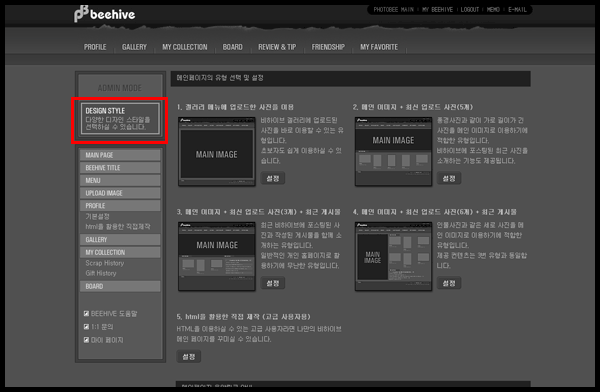
내 비하이브의 메인 화면을 구성하거나 변경하실 때에는 ADMIN 메뉴의 상단에 제공되는 Disign Style을 이용하시면 됩니다.


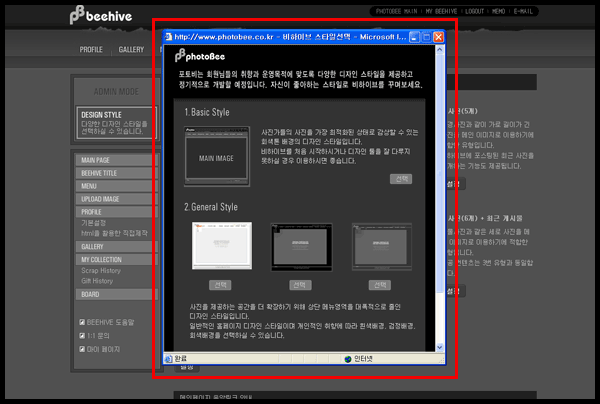
Design Style을 클릭하면 우선 팝업창으로 비하이브의 스타일을 선택하는 메뉴가 제공됩니다.
선택 메뉴에 있는 각 비하이브의 캡쳐화면과 특징을 꼼꼼히 확인하신 후 원하시는 스타일을 선택합니다.
스타일 선택이 완료되면 자신의 비하이브가 선택하신 디자인 스타일로 적용된 것을 확인하실 수 있습니다.
만일 적용된 스타일이 마음에 드시지 않는다면 다시 위의 과정을 반복하시면 됩니다.
* 비하이브의 디자인 스타일을 몇번을 변경하셔도 비하이브 내 컨텐츠나 설정은 변경되지 않습니다.

[Basic Style 적용 예]


Basic Style은 비하이브를 처음 생성할 때 기본적으로 제공되는 스타일로서 초보자나 디자인 툴 이용에 능숙하지 않은 분들이 이용하기에 적합합니다.
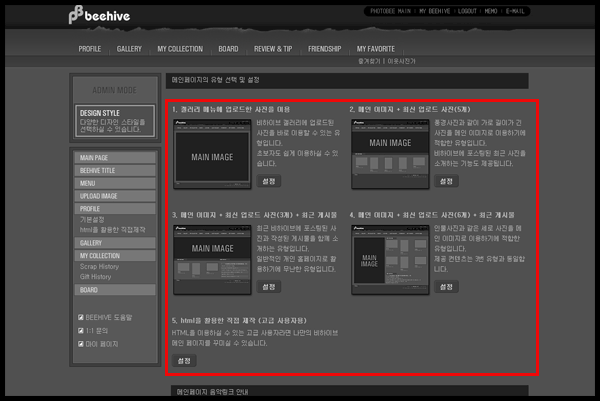
Basic Style은 총 5개의 메인 페이지 유형이 제공되며 각 유형에 따라 다른 느낌의 비하이브를 구성할 수 있습니다.


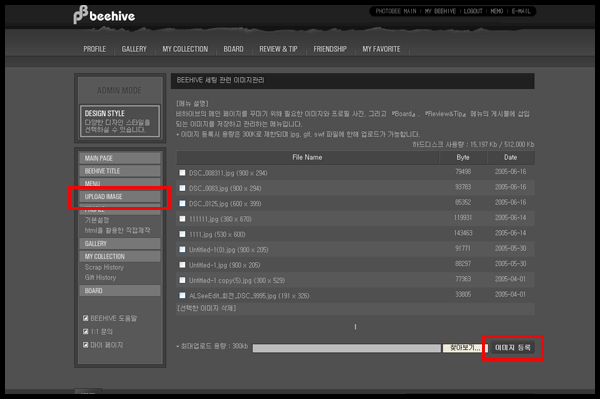
나의 비하이브 갤러리에 올린 이미지를 활용하는 1번 메인 유형을 제외한 모든 메인 유형은 이미지를 활용하기 위해 우선 ADMIN의 「업로드 이미지」에 업로드를 하신 후 이용하셔야 합니다.
디자인 툴을 이용하실 수 있는 분들은 자신의 개성을 나타낼 수 있는 메인 이미지를 직접 제작하여 사용하실 수 있습니다.
디자인 툴 이용이 서투신 분들은 비하이브 도움말 메뉴의 비하이브 디자인 가이드에서 제공하는 메인 이미지 활용법을 참고해보세요.

[1번 메인 유형 활용 예]

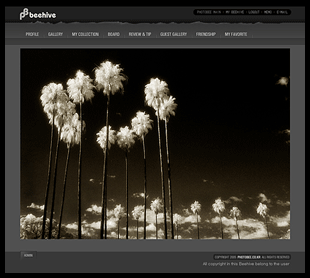
유형1 사례)

자신의 비하이브 갤러리에 올린 사진 중에서 원하는 사진을 선택해서 바로 올릴 수 있습니다.
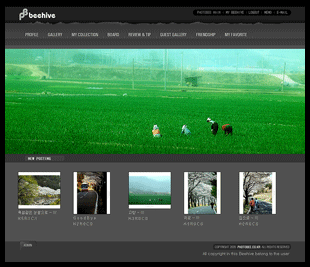
유형2 사례)  

Upload Image 메뉴에 등록한 사진을 활용하며 자신의 비하이브에 최근 업로드한 사진의 섬네일을 메인 페지이에 제공합니다.
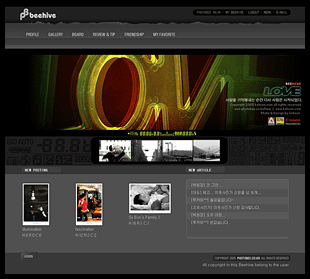
유형3 사례)  

Upload Image 메뉴에 등록한 사진을 활용하며 자신의 비하이브에 최근 업로드한 사진의 섬네일과 최근 게시글을 가로로 제공하는 구성입니다.
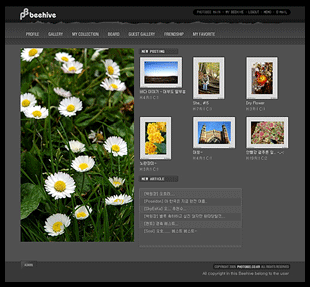
유형4 사례)  

Upload Image 메뉴에 등록한 사진을 활용하며 자신의 비하이브에 최근 업로드한 사진 섬네일과 최근 게시물을 세로로 제공하는 구성입니다.
유형5 사례)  
HTML을 능숙하게 활용하실 수 있는 분이라면 세상에 단 하나밖에 없는 유일한 비하이브를 구성하실 수도 있습니다.